
指定アドレスからしか届かない相手へ、現場が下書きし、持っている人が送る
役所や協力会社のなかには、決まったメールアドレスから来たものしか受け付けない相手がいます。 PostGateは、その下書きをチームで共有するボードです。誰でも書けますが、送信ボタンを押せるのは指定アドレスを持っている人だけです。
下の3節は初回に通してください。送信の手順、状態の色、Excel、困ったときは、必要なときだけ開いて構いません。
画面は3つ。パソコンは左、スマホは下
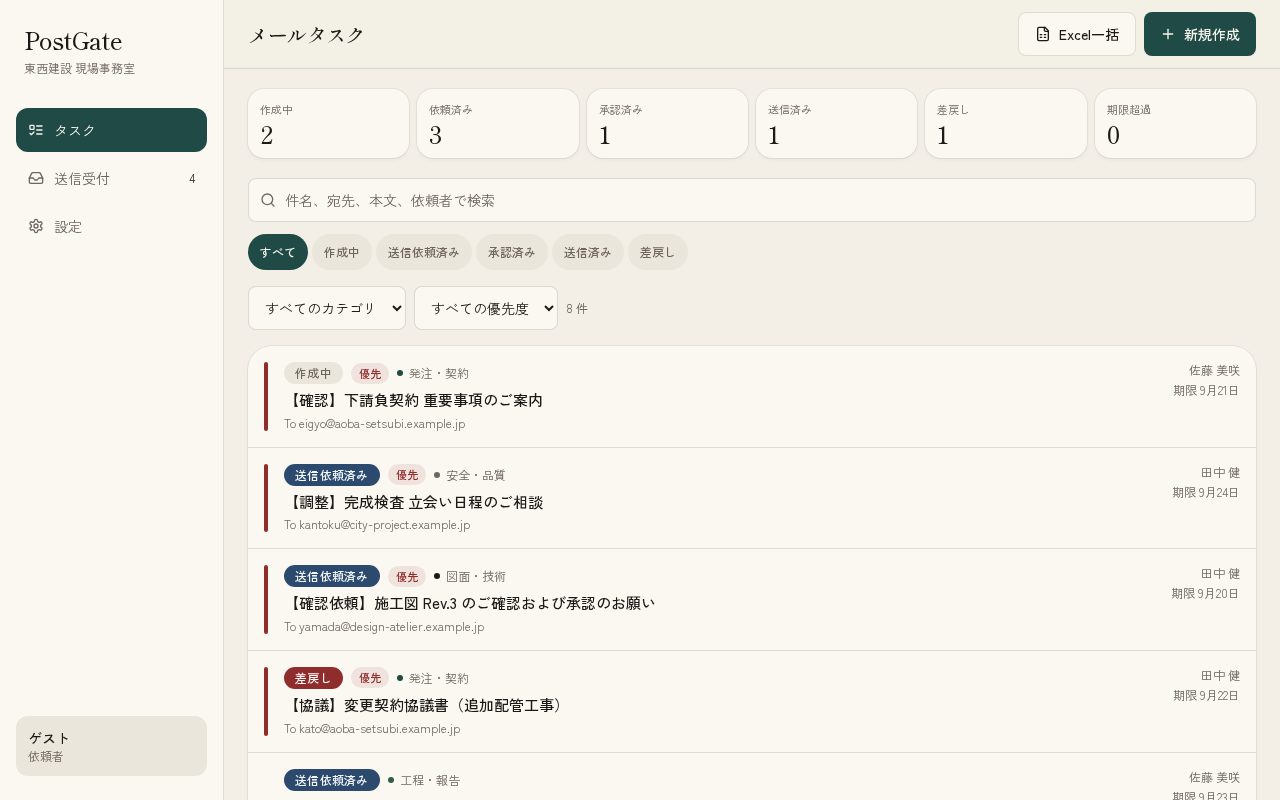
タスクはみんなの一覧です。件名を押すと中身が出ます。 送る人の仕事場は送信受付。名前や送信元アドレスは設定にあります。
名前を入れないと、誰が書いたか分からない
パスワードはありません。同じURLをチームで開きます。名前は、いま使っているパソコンかスマホにだけ残ります。
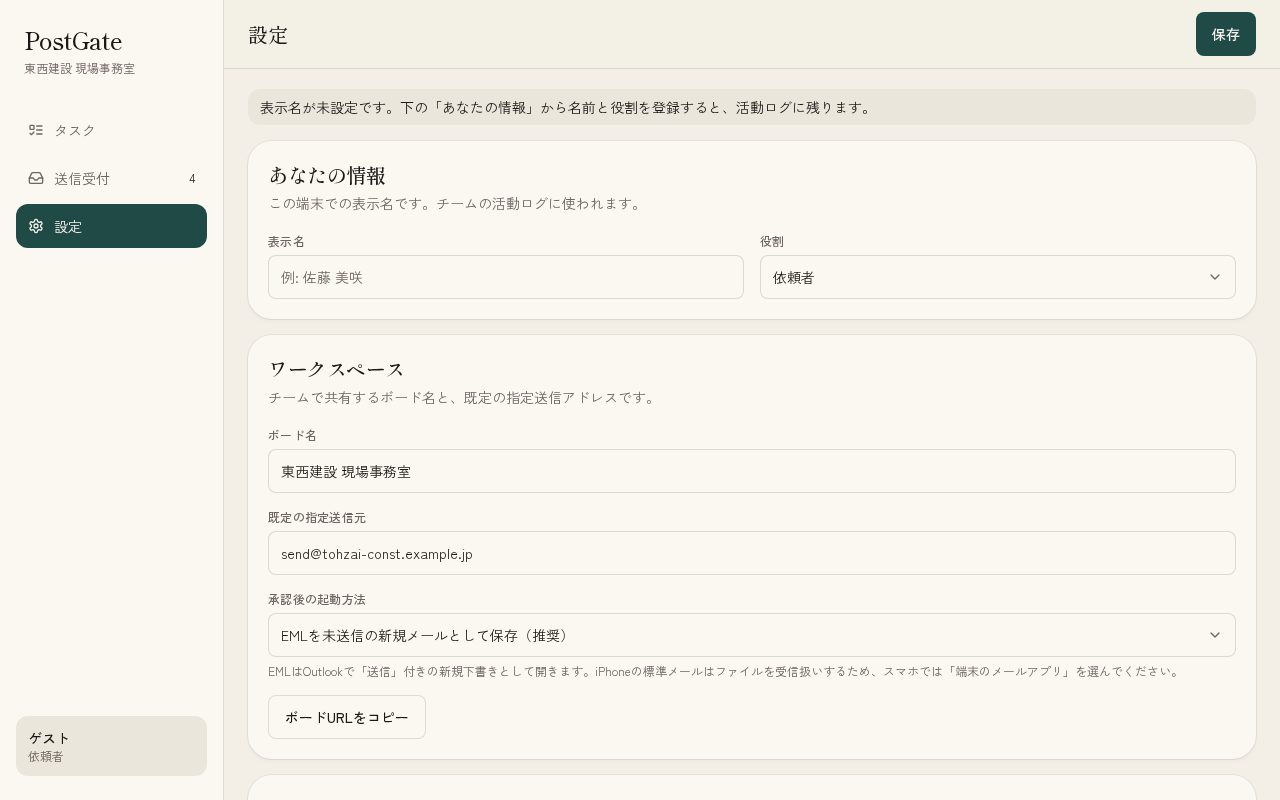
- 1設定を開く
- 2「あなたの名前」に氏名を入れる。例は「田中 健」
- 3役割は2つです。下書きを頼む人は依頼者、指定アドレスから実際に送る人は送信担当
- 4「この端末に保存」を押す
依頼する人は、書いて渡すところまで
宛先・件名・本文を書いて「送信を依頼」すれば、自分では送りません。画面の例にある「下請負契約 重要事項のご案内」も、同じ書き方です。
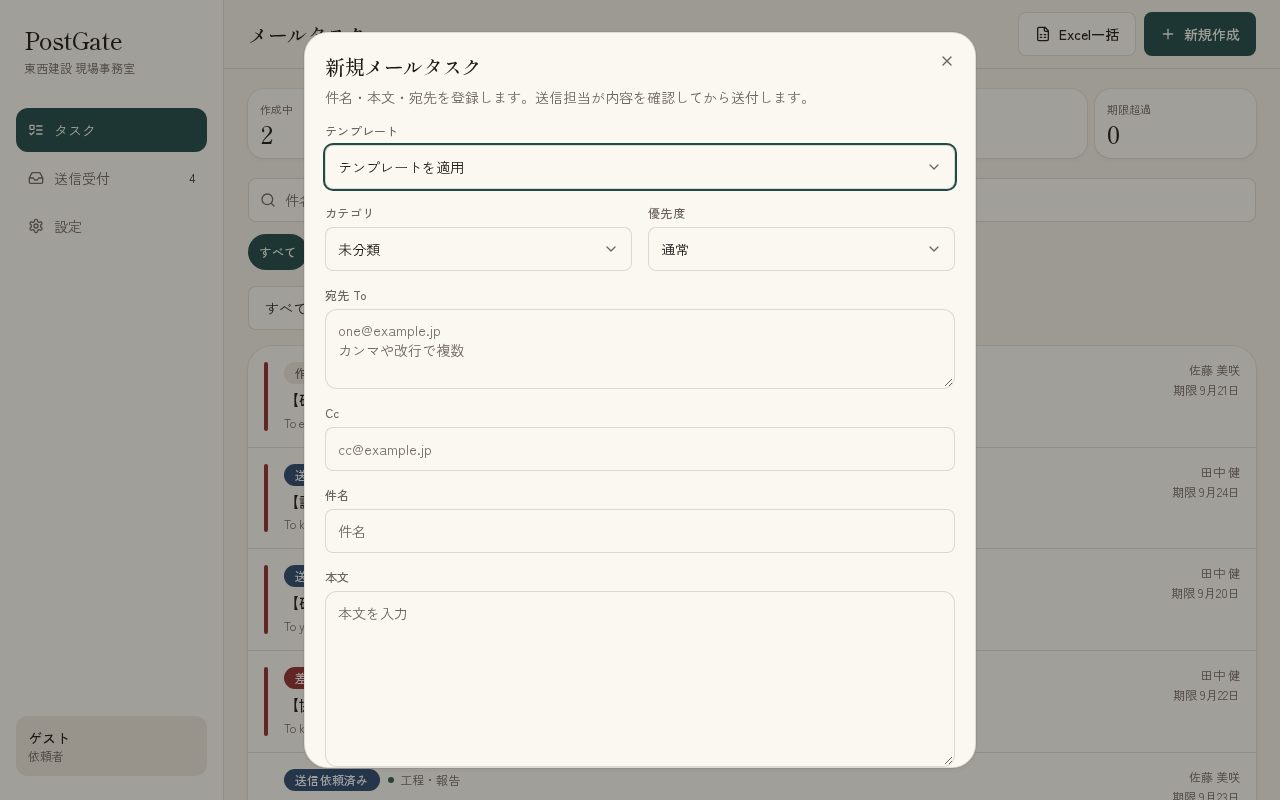
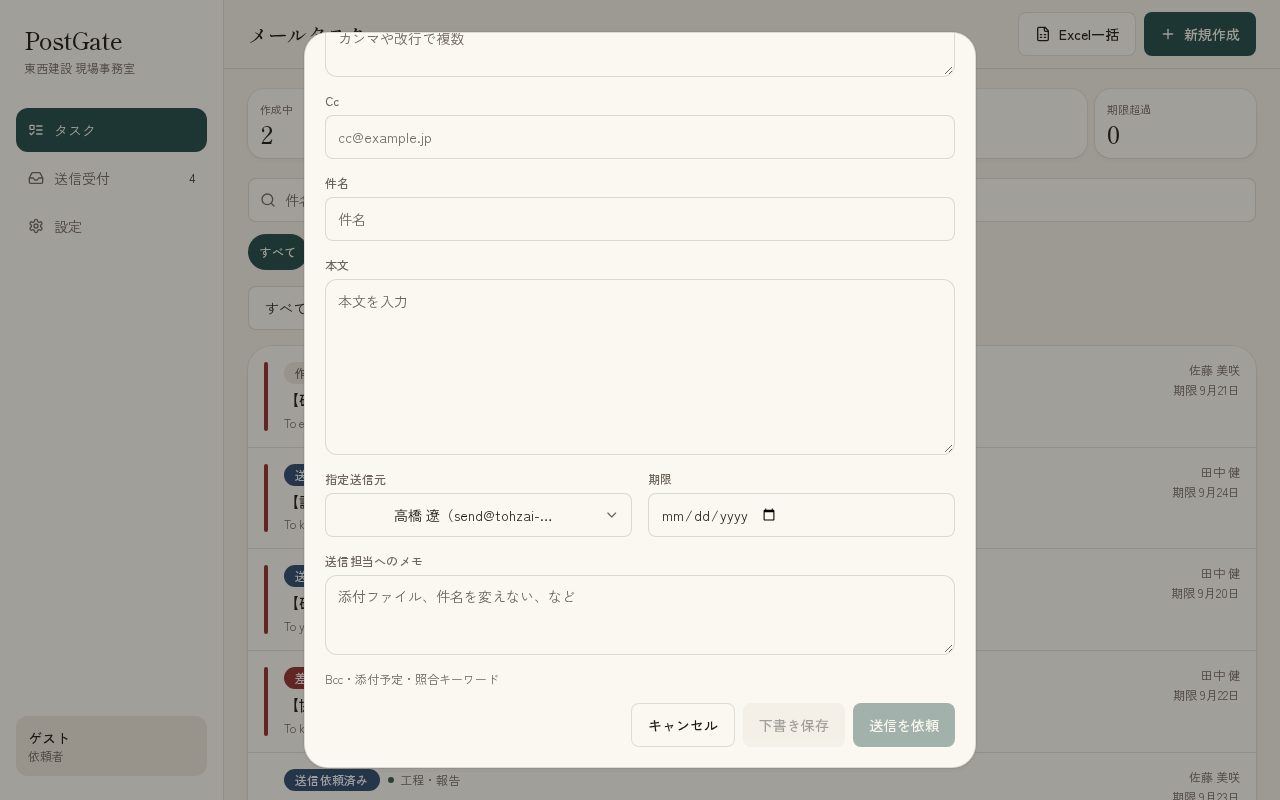
- 1タスク右上の新規作成
- 2「宛先 To」に相手のアドレス。写しが要るときだけ Cc
- 3件名と本文を書く。送りたい日があれば期限、添付や言い残しは「送信担当へのメモ」
- 4回せたら送信を依頼。まだ直すなら下書き保存
依頼すると状態が「送信依頼済み」に変わり、送信担当の受付に並びます。
送る人は、中身を見てから送信ボタンを押す
指定アドレスを持っている人が、宛先と本文を読んでから送ります。ここが一番つまずきやすいので、少し長く書きます。
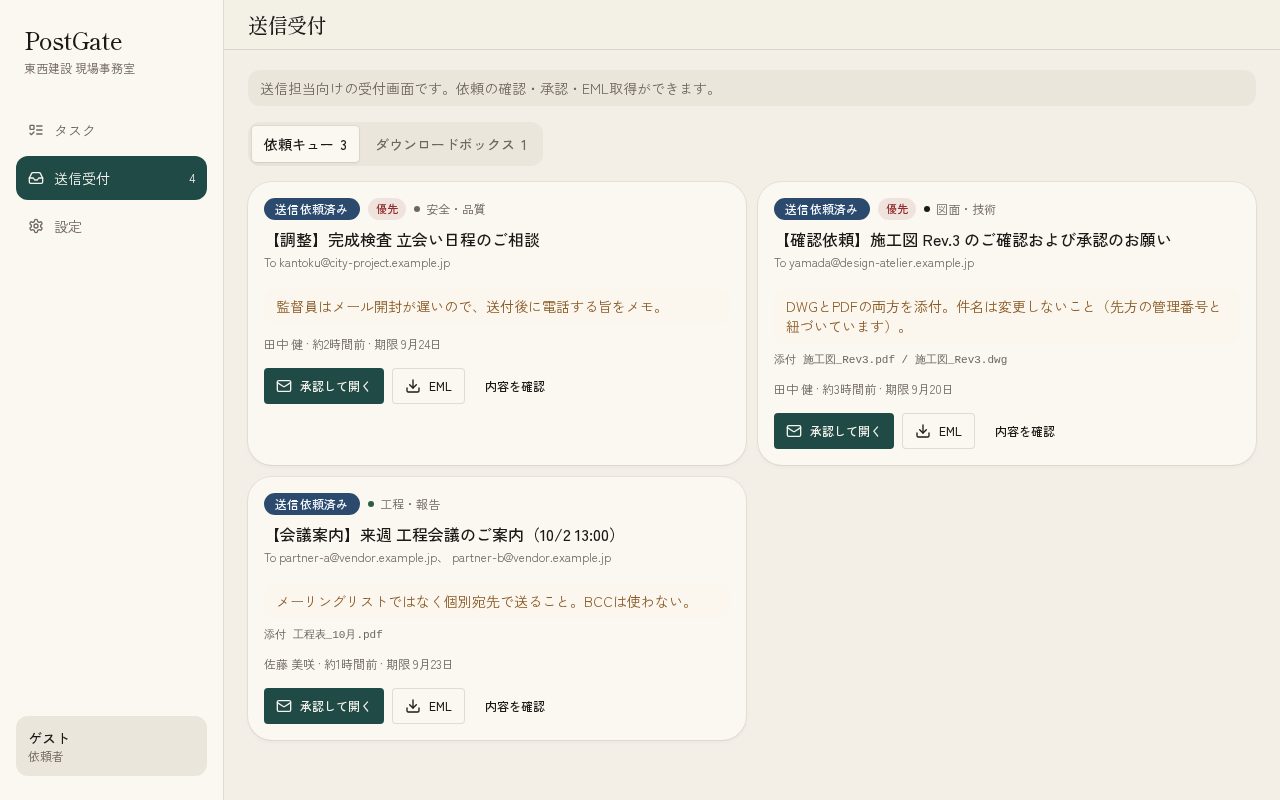
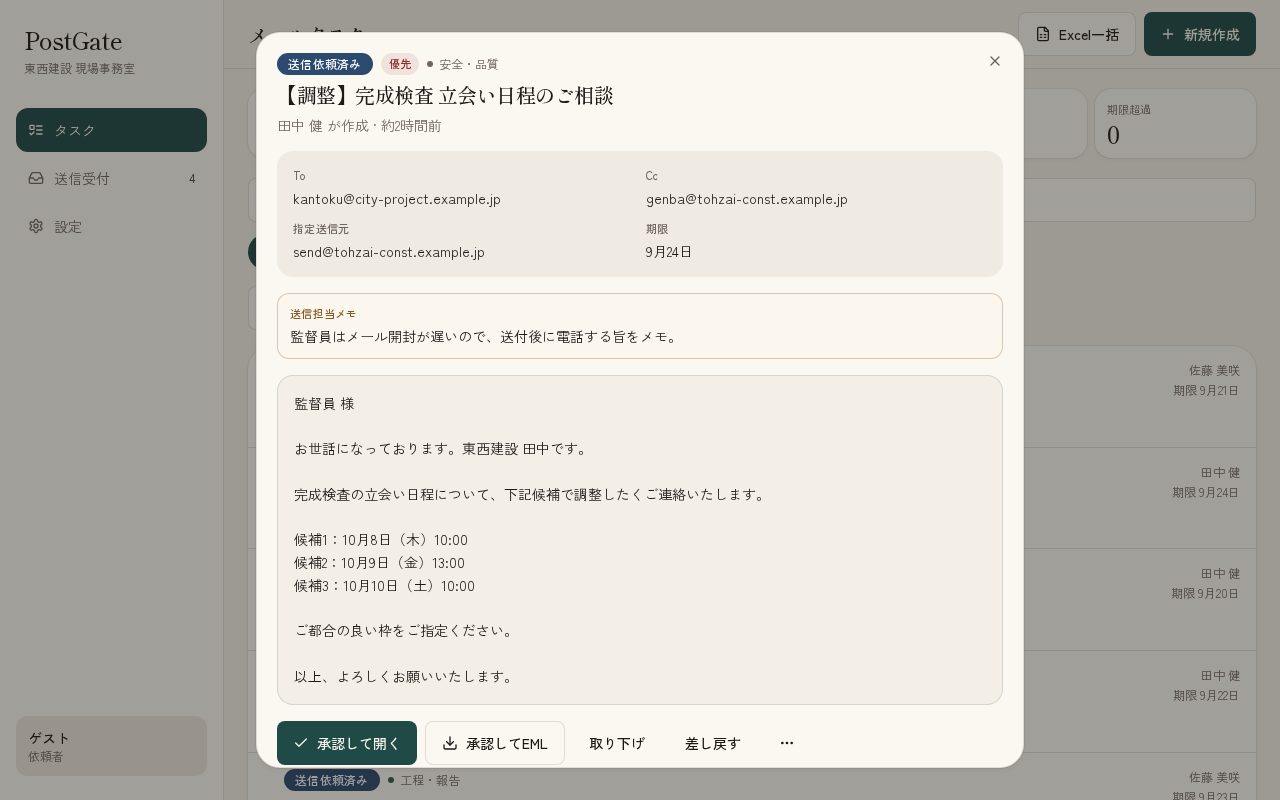
「承認して開く」でメールソフトが立ち上がり、件名も本文も入った状態になります。あとはソフト側の送信です。 ソフトが反応しないときは、同じ画面の「EML」でファイルを保存します。Outlook なら、そのファイルを開くと新規メールの送信画面になります。
- 1送信受付を開く
- 2件名を押して、宛先・件名・本文を読む
- 3よければ「承認して開く」。ソフトが開かないときは「承認してEML」
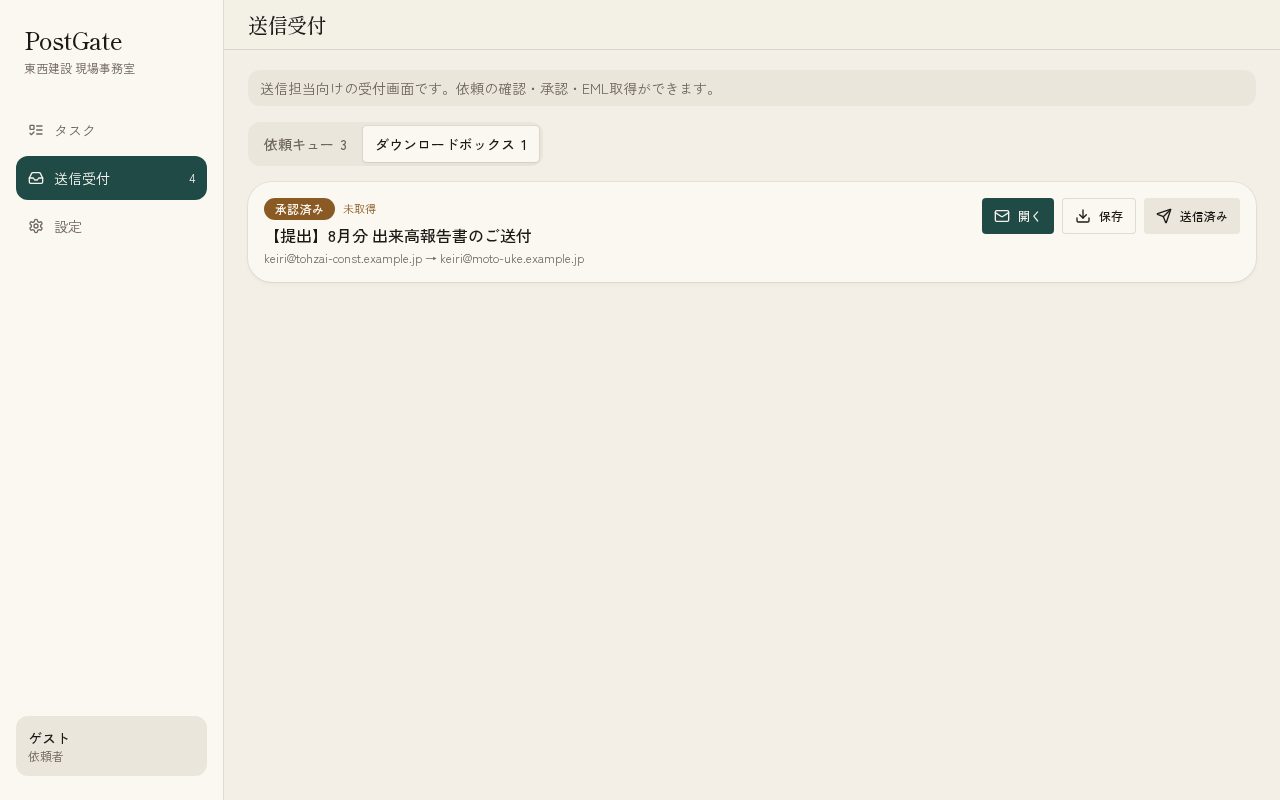
- 4送り終わったら、必ず送信済みにする
返信画面が出たら、古いファイルです
保存したファイルを開いて「返信」しか出ないときは、前の版のファイルです。送信受付から保存し直してください。件名の Re: を手で消す必要はありません。
iPhoneの標準メールは、ファイルを届いたメールとして開きます。スマホでは「開く」を使ってください。
色は、今だれの番かを示す
一覧の上の数字を押すと、その状態だけが残ります。期限超過だけは絞り込みではなく、警告の件数です。
| 表示 | いまの場所 | 次 |
|---|---|---|
| 作成中 | まだ下書き | 直して送信を依頼 |
| 送信依頼済み | 担当の確認待ち | 送信担当が中身を見る |
| 承認済み | 送ってよい | 開いて送信し、送信済みにする |
| 送信済み | 送り終わった | 作業は完了 |
| 差戻し | 直してほしい | 依頼者が直してもう一度依頼 |
何通も出すときは、表で入れる
工程会議の案内のように宛先だけ違う通が続くときは、1件ずつ書かずExcelから取り込みます。普段は使わなくて構いません。
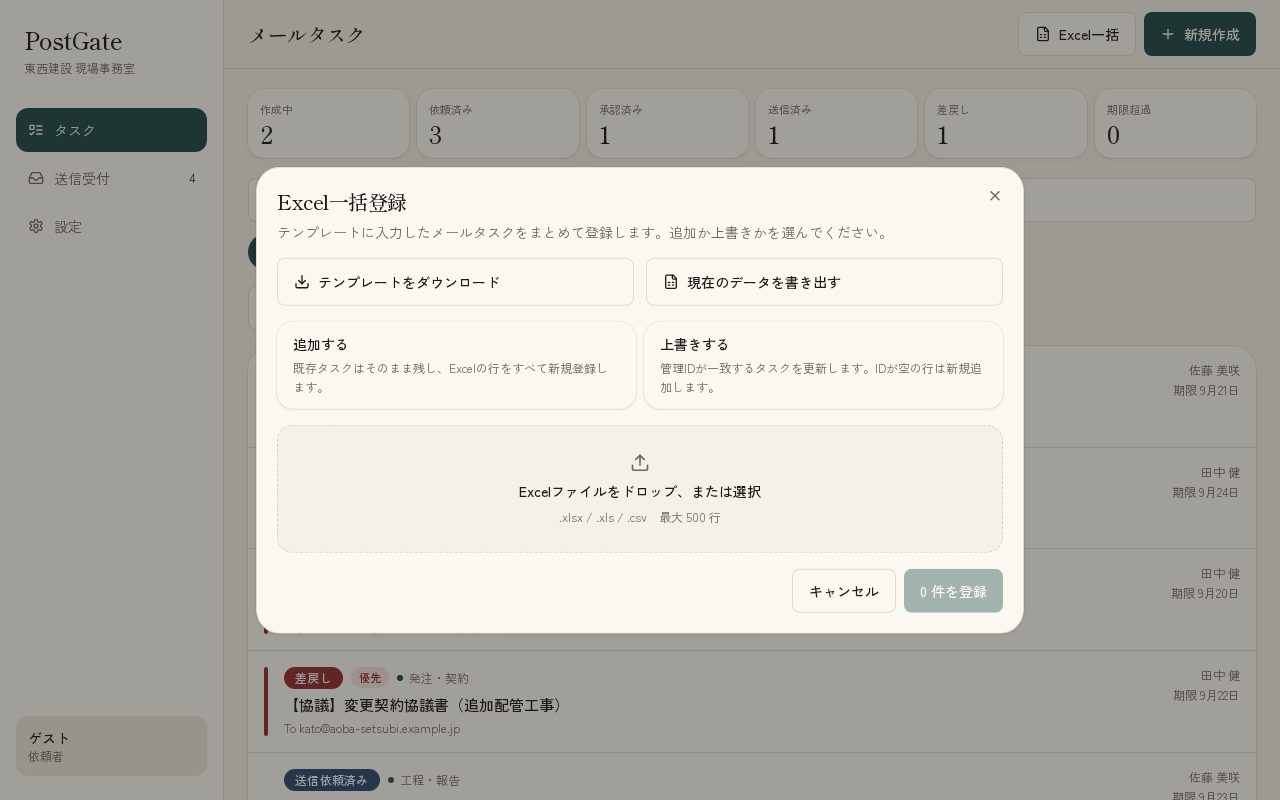
新しい行を足すだけなら「追加する」。前に出した行を直すなら「上書きする」です。上書きは、表の管理IDが同じ行だけが更新され、IDが空の行は新規になります。
困ったときは、起きていることから探す
メールソフトが開かない → EMLを保存する
「EML」で保存したファイルをダブルクリックします。Outlookなら送信画面になります。
開いたら返信になっている → 保存し直す
古いファイルです。送信受付から取り直してください。Re: は消さなくて大丈夫です。
送ったのに一覧が依頼のまま → 送信済みにする
メールソフトの送信と、この画面の状態は別です。送り終わったら「送信済みにする」を押します。
内容を直してほしい → 差し戻す
送信担当が「差し戻す」を押すと、依頼者が直してもう一度依頼できます。
URLをチームに渡したい → 設定でコピー
設定の「ボードURLをコピー」を、メールやチャットに貼ります。
言葉の意味
- 指定送信元
- 相手が受け付ける、決まった送信アドレス。ここ以外から送ると弾かれます。
- 送信受付
- 依頼が届き、送る人が中身を見て承認する画面。
- EML
- 下書きメールをファイルにしたもの。Outlookで開くと、新規の送信画面になります。
- 送信済みにする
- ソフト側で送ったあと、この画面の状態を完了にする操作。自動では変わりません。
迷ったら送信受付を開いてください。次に押すボタンは、カードの下に並んでいます。分からない点は社内の送信担当へ。改修の依頼は設定の「問い合わせ文をコピー」をGrokに貼ってください。最終更新 2026年9月18日。